
Начало работы
Быстрый старт
От скачивания до работающего Discord. Обычно хватает первых двух шагов, остальные нужны, если провайдер попался упрямый.
Что нужно
- Windows 10 или 11, разрядность x64. Вариант движка для x86 существует, но основной 64-битный.
- Права администратора для обхода: движок загружает сетевой драйвер в ядро. Без них программа не запустится.
- Интернет при первом запуске, чтобы докачать движок.
Ставить .NET, Visual C++ и что-либо ещё не нужно: программа поставляется одним самодостаточным файлом.
Пять шагов
-
Скачайте и запустите от администратора
Файл
Zapret2UI.exeлежит на странице релизов. Установка не требуется: положите его куда удобно и запустите. Правой кнопкой по значку и «Запуск от имени администратора», либо просто согласитесь на запрос UAC.Почему это обязательно. Движку нужно загрузить сетевой драйвер WinDivert в ядро Windows. Без прав администратора он этого не сделает, и обход не включится. Значок щита на кнопке запуска: так и должно быть.
При первом запуске программа сама докачает движок
winws2и проверит загрузку по контрольной сумме SHA-256. Это занимает несколько секунд. -
Нажмите «Включить обход»
Большая кнопка на главном экране. Точка состояния над ней станет зелёной, а подпись сменится на «Работает».
Кнопка неактивна или обход сразу гаснет? Откройте вкладку «Журнал»: там будет причина. Чаще всего это антивирус (шаг 5 ниже) или движок ещё не докачался при самом первом запуске. Подождите минуту и попробуйте снова.
-
Проверьте Discord и YouTube
Откройте приложение или сайт. В большинстве случаев на этом всё и заканчивается.
Если не открывается, подождите пять или десять секунд и обновите страницу: соединения, которые браузер держал до включения обхода, могут не переустановиться мгновенно. Всё ещё нет? Это нормально, один и тот же приём работает не у всех провайдеров. Переходите к следующему шагу.
-
Подберите стратегию
Вкладка «Диагностика», кнопка «Подобрать». Программа по очереди запустит готовые стратегии, проверит по каждой доступность целевых сайтов и оставит ту, что открывает больше всего. Откроется окно с живым прогрессом: просто дождитесь конца.
Перед этим на главном экране можно выбрать цель:
Discord + YouTube,DiscordилиYouTube. Чем уже цель, тем точнее результат.Не помогло? Там же нажмите «Сгенерировать». Это дольше, программа перебирает множество комбинаций параметров, зато на выходе получается стратегия, собранная именно под вашу сеть. Она сохранится, и дальше её можно включать одной кнопкой.
-
Разберитесь с антивирусом
Средства обхода блокировок регулярно попадают под ложное срабатывание: движок могут удалить или заблокировать молча. Настройки, кнопка «Добавить в исключения»: одним нажатием пропишет программу и папку движка в Защитник Windows и брандмауэр.
Если движок уже удалили, после добавления исключений обновите его там же в настройках или просто перезапустите программу: он скачается заново.
Если ни один из шагов не помог, разбор по симптомам собран на отдельной странице: Если не работает. Там же коды выхода движка и случай «в диагностике всё зелёное, а сайт не открывается».
Отдельно про Telegram
Telegram блокируют иначе, чем сайты: чаще по IP-адресам, а не по имени. Обход DPI против такого бессилен, поэтому в программу встроен отдельный прокси, который решает задачу другим способом.
- Включается тумблером в карточке Telegram на главном экране или на вкладке Telegram.
- Работает независимо от основной кнопки обхода.
- Кнопка «Открыть в Telegram» пропишет прокси в клиент автоматически. Вручную: Настройки, Данные и память, Прокси, Добавить, MTProto, вписать адрес, порт и секрет.
Подробнее о том, как он устроен: Интерфейс, вкладка Telegram.
Настроить один раз
Когда рабочая стратегия найдена, к ней обычно больше не возвращаются. Помогают три настройки.
| Настройка | Что даёт |
|---|---|
| Память по сетям работает сама |
Рабочая стратегия привязывается к текущей сети по адресу роутера. Дома, на работе и в мобильном интернете будут свои варианты, и нужный включится автоматически. Всё хранится локально. |
| Автозапуск с Windows | Программа стартует при входе в систему сразу в трей, без окна, уже с правами администратора и без запроса UAC. Переключатели рядом сразу включают обход и прокси Telegram. |
| Авто-починка | Программа следит за доступностью и, если провайдер обновил фильтры и обход перестал работать, молча переподбирает рабочий вариант. |
Простой и расширенный режим
Переключатель вверху по центру окна.
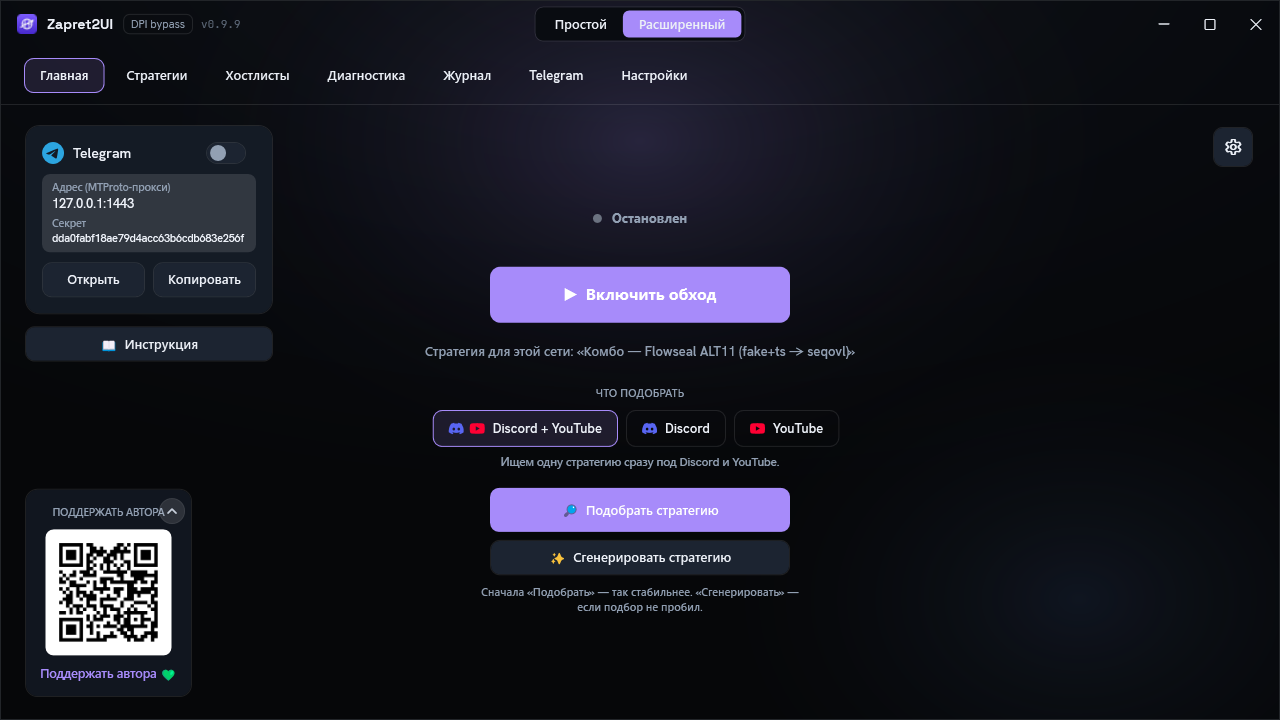
Начинать имеет смысл с простого: там нет ничего, что можно случайно сломать. Расширенный нужен, когда захочется выбрать стратегию вручную, посмотреть диагностику или заглянуть в журнал. Всё, что есть на вкладках, разобрано в разделе Интерфейс.